Rabu, 17 Agustus 2011

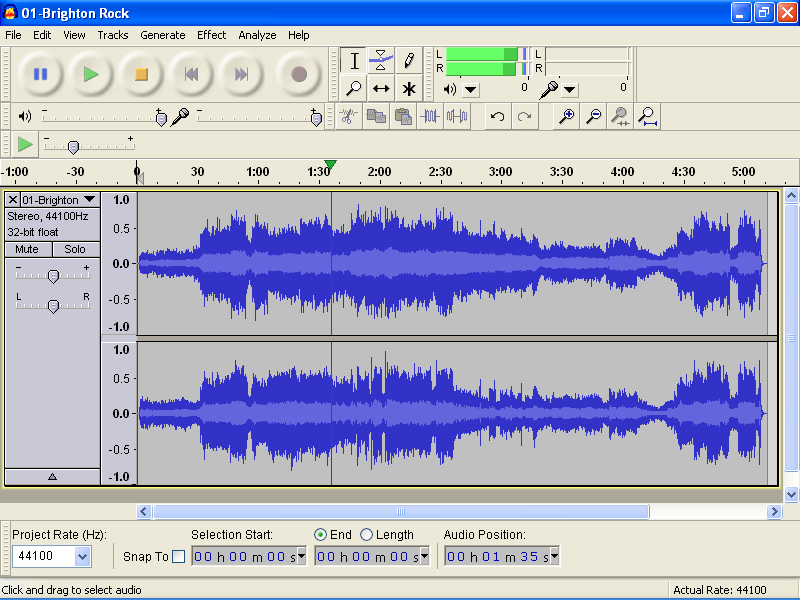
Audacity terbaru

 Kali ini saya akan share software satu ini untuk para pengguna windows. Kenapa Windows?
Biasanya pengguna Windows banyak yang masih menggunakan software komersil.
Kenapa bukan Linux?
Wah kalo pengguna Linux saya yakin mereka gak mungkin menggunakan software bajakan. hhehehe
ok langsung saja.
 Audacity adalah aplikasi freeware yang memungkinkan Anda untuk merekam, mengedit, campuran, impor / ekspor file ke dan dari format audio yang paling populer seperti MP2, MP3, WAV, AU AIFFand. Juga, Anda dapat menambahkan efek untuk musik atau rekaman. Daftar efek meliputi kompresi, fade in and out, meningkatkan bass, wah-wah, delay dan banyak lainnya. Juga, banyak pilihan efek "dapat disesuaikan". Jika Anda seorang profesional atau amatir DJ, Anda dapat membuat campuran untuk merekam dan menggunakan di konser atau pesta.

Audacity sangat ideal untuk mengubah koleksi old vynil records and audio tapes ke file digital. Juga, Anda dapat meningkatkan suara rekaman asli mereka dengan menambahkan efek suara, membersihkan suara dengan menghapus suara yang tidak diinginkan, dan bahkan mengubah pitch dan tempo rekaman. Hal ini akan sangat berguna jika Anda seorang musisi yang ingin bereksperimen dan menciptakan versi baru dari rekaman yang ada, beradaptasi mereka untuk nada suara Anda sendiri atau instrumen.

Edit song

Software open source tidak kalah menarik dengan software komersil bukan?
Password : se7en-kamvax.blogspot.com

Minggu, 14 Agustus 2011

Konfigurasi SSL-Certificate

SSL untuk HTTPS akses di apache2 milik Ubuntu memang bermasalah, kita aktifkan tetap gak mau jalan, permasalahannya krn tidak ada file
Certificate untuk apache2 dan belum ada OpenSSL..

Jadi Permasalahannya seperti ini. Disaat saya harus membuat sebuah bandwitch management, saya menggunakan software Webhtb. Kenapa saya tidak menggunakan Mikrotik, karena Mikrotik itu harus membayar, sedangkan perusahaan saya menginginkan sebuah software yang gratis.

Sesudah menginstalasi webhtb, saya harus mengakses https://nomor_ip/webhtb. Ternyata tidak bisa tersambung. setelah searching beberapa lama, ternya untuk mengaktifkan https:// , saya harus menkonfigurasi SSL-Certificate.


Ok langsung saja ya.


Install SSL-certificate
# apt-get install openssl ssl-cert


Membuat ertificate
# mkdir /etc/apache2/ssl
# make-ssl-cert /usr/share/ssl-cert/ssleay.cnf /etc/apache2/ssl/apache.pem


Mengaktifkan Module SSL-Certificate
# a2enmod ssl
# /etc/init.d/apache2 force-reload

Mengcopy SSL-certificate di menu virtualhost
# cp /etc/apache2/sites-available/default /etc/apache2/sites-available/default-ssl
# sudo nano /etc/apache2/sites-available/default-ssl

Ubahlah Port 80 menjadi port 443 
Tambahkan baris berikut di atas </Virtualhost>
SSLEngine On
SSLCertificateFile /etc/apache2/ssl/apache.pem


# sudo nano /etc/apache2/sites-available/default-ssl

Tambahkan pada baris terakhir, sebelum </Virtualhost>
SSLCertificateFile /etc/apache2/ssl/apache.pem


# a2ensite ssl
#sudo /etc/init.d/apache2/restart

Membuat Teks Area

Text area adalah area atau tempat untuk menyimpan text atau tulisan dengan membentuk area baru. Biasanya text area ini di gunakan untuk menyimpan kode-kode HTML ataupun text lainnya agar bisa di copy oleh para pengunjung.

Untuk membuat text area, silahkan anda Copy kode di bawah ini :

<p align="center"><textarea name="code" rows="6" cols="20"> Tulis text ataupun kode-kode yang anda inginkan di sini, maka nanti tulisan anda akan tampil di dalam text area </textarea></p>

Sebagai contoh :


Keterangan : rows="6", menunjukan tinggi dari text area, jadi jika anda menginginkan text area yang tinggi maka silahkan ganti angka " 6 tadi dengan angka yang lebih tinggi nilainya.

Cols="20", menunjukan lebar dari text area. Jika anda menginginkan text area yang lebar maka silahkan ganti angka " 20 " tadi dengan angka yang lebih tinggi nilainya.

Text Area dengan memakai HighLight

Ada variasi lain dari membuat text area ini, yakni text area dengan menggunakan tombol highlight. dengan adanya tombol highlight ini akan memudahkan bagi para pengunjung untuk mengcopy seluruh text ataupun kode-kode yang di berikan, karena dengan hanya sekali tekan saja pada tombol highlight tadi, maka seluruh text ataupun kode-kode yang ada di dalamnya akan di highlight dan tinggal di copy saja. Fasilitas ini sangat berguna tatkala text ataupun kode-kode yang di berikan dalan jumlah yang sangat banyak dan ini akan mengurangi resiko tertinggalnya suatu text ataupun kode-kode untuk di copy. Untuk membuat text area dengan menggunakan highlight ini silahkan anda copy kode HTML di bawah :

<div><form name="copy"><div align="center"><input onclick="javascript:this.form.txt.focus();this.form.txt.select();" type="button" value="Highlight All"> </div><div align="center"></div><p align="center"><textarea style="WIDTH: 300px; HEIGHT: 144px" name="txt" rows="100" wrap="VIRTUAL" cols="55">simpan tulisan anda di sini, maka tulisan yang anda tulis akan muncul di sini dan siap di copy oleh para pengunjung</textarea></p></div></form>

Sebagai contoh :


Agar anda lebih memahami kode di atas, sedikit akan saya uraikan. Kode di atas mempunyai dua elemen bagian, yakni elemen kode untuk membuat tombol yang bertuliskan Highlight All, dan yang kedua adalah elemen kode untuk membuat text area.

Elemen tombol highlight All :

    <div align="center"> --> kata center menunjukan bahwa posisi tombol akan berada di tengah, jadi jika anda ingin posisi tombol berada di tepi sebelah kiri, tinggal ganti dengan kata left. Dan jika ingin berada di tepi sebelah kanan, tinggal ganti dengan kata right.


    <input onclick="javascript:this.form.txt.focus();this.form.txt.selec()"> --> kode ini artinya ketika tombol highlight di klik, maka seluruh text yang ada di dalamnya akan di highligt (di tandai atau di blok), jadi anda jangan merubah tulisan ini.


    Value="Highlight All" --> kata Highlight All adalah kata yang akan muncul di dalam tombol, jadi jika anda ingin merubah tulisan ini silahkan ganti dengan kata yang anda inginkan.


Element text area :

    <p align="center"> --> ini menunjukan bahwa text area akan berada di tengah, nah jika anda ingin text area anda berada di tepi kiri, ganti kata center dengan kata left, bila ingin di tepi kanan, ganti dengan kata right.
    <text style="WIDTH: 300px">-->kata "WIDTH:300px" menunjukan lebar dari text area tersebut sebanyak 300 pixel, jadi jika anda ingin memperpendek atau memperpanjang lebar text area, anda tinggal menggantinya dengan angka yang anda inginkan. misal: "WIDTH:700px;"


    HEIGHT: 144px --> angka "144px" menunjukan bahwa text area akan mempunyai tinggi sebesar 144 px, jadi jika anda ingin merubahnya tinggal ganti angka tersebut dengan angka yang anda inginkan. Misal : HEIGHT:160px.

Referensi : http://kolom-tutorial.blogspot.com

Selasa, 09 Agustus 2011

Membuat Blog menjadi ringan

Membuat Blog Ringan


Salah satu yang membuat pengunjung betah dan nyaman mampir ke blog kita adalah faktor kecepatan loadingnya. Semakin cepat proses loading blog saat diakses, semakin nyaman pengunjung menjelajahi isi blog kita. Kemaren malam, saya melakukan blogtraveling semalam suntuk ditemani secangkir cappuccino hangat racikan sendiri. Dalam perjalanan mengelilingi planet bloggernus, saya mendapatkan beberapa pelajaran. Sebagian dari semua blog yang saya jelajahi sulit dibuka alias lambat proses loadingnya. Berdasarkan pengalaman selama blogtraveling ditambah sedikit teori logika, blog yang proses loadingnya lambat adalah blog yang panjang halamannya & menggunakan banyak perabotan/aksesoris alias widget. Sebaliknya, blog yang loading nya cepat memiliki model yang lebih simpel & memakai sedikit perabotan. Atas pertimbangan inilah, saya ingin memberi sedikit tips buat fellows blogger agar blognya bisa lebih ringan dan cepat saat di akses.

Pertama, perpendek halaman blog. Sebagian blogger sengaja membuat tampilan blognya panjang sampai ke bawah. Tujuannya mungkin ingin menampilkan beberapa postingan terdahulu agar tetap bisa dibaca pengunjung. Namun sebenarnya hal ini bisa membuat proses loading blog menjadi lambat. Cobalah perpendek halaman blog anda. Kalo bisa postingan terbaru saja yang ditampilkan. Jika tetap ingin menampilkan postingan sebelumnya, batasi antara 2 sampai 3 postingan saja.

Kedua, kurangi perabotan yang dirasa kurang bermanfaat. Aksesoris2 atau widget yang dipajang di blog memang mempunyai banyak fungsi disamping juga mempercantik tampilan blog kita. Tapi, semakin banyak yang dipajang semakin lama proses loadingnya. Apalagi aksesorisnya termasuk kelas berat. Kurangi widget2 yang tak perlu. Gunakan seminimal mungkin aksesoris. Jangan sampai aksesoris blog lebih banyak dari isi blog itu sendiri.

Ketiga, jangan memasang foto, video, atau musik yang berkapasitas besar di halaman muka blog. Tampilan blog memang kelihatan lebih cantik dan menawan jika dipasang foto/gambar menarik di header maupun sidebar nya. Video & musik juga bisa menjadikan blog kita lebih ciamik. Tapi jika semuanya berkapasitas besar bisa membuat blog kita berat saat dibuka. Cobalah untuk meminimalisir penggunaan gambar atau foto dengan resolusi tinggi. Jika tetap ingin menampilkan foto atau gambar, kompres terlebih dahulu hingga size nya lebih kecil. Begitu juga dengan video atau musik.

referensi : http://mr-cappuccino.blogspot.com/

Mozilla Thunderbird

Mozilla Thunderbird


Thunderbird adalah software  Email client yang dikeluarkan oleh mozilla, Nikmati pengalaman ber-email yang aman, cepat, dan mudah dengan program email Thunderbird , 
Jika Anda suka dengan fitur penjelajahan tab pada Firefox, Anda pasti akan suka dengan tampilan tab untuk email. Tampilan tab untuk email pada Thunderbird 3 dapat Anda gunakan untuk membuka beberapa email sekaligus pada tab yang berbeda agar Anda lebih mudah untuk berpindah antar email. 


Hasil pencarian juga akan tampil pada tab baru. Perangkat bantu pencarian seperti garis waktu dan filter akan membantu Anda menemukan email yang Anda cari dengan cepat dan tepat, apakah itu email kemarin, email bulan lalu, ataupun email beberapa tahun yang lalu.


Thunderbird sangat fleksibel dengan kepribadian Anda, dengan membawakan fitur yang Anda butuhkan, yang cocok dengan cara kerja Anda. Sesuaikan tampilan Thunderbird dan tambahkan berbagai fitur sesuai dengan keinginan Anda.
Anda. 


Tampilan Thunderbird
Dengan Personas, "kulit" Thunderbird dapat Anda ganti setiap saat dengan cepat. Beratus-ratus tema tampilan kini tersedia mulai dari tema film, pemandangan, dan klub sepakbola. Anda juga dapat memilih dari beberapa tema yang mempercantik ikon pada Thunderbird.


Folder Pintar
Folder Pintar membantu Anda mengelola beberapa akun email sekaligus dengan mengumpulkan email pada folder khusus seperti Kotak Masuk, Dikirim, dan folder Arsip menjadi satu tempat. Tak perlu lagi menjelajahi folder Kotak Masuk setiap akun karena semua email baru Anda akan tampil pada folder Kotak Masuk tunggal.


Pengingat Lampiran
Fitur pengingat lampiran yang baru akan mencari kata "lampiran" (dan kata lain, misalnya "berkas" atau "file") pada pesan Anda dan mengingatkan Anda untuk menyertakan lampiran sebelum Anda mengklik tombol Kirim.


Buku Alamat dengan Sekali Klik
Buku Alamat dengan sekali klik adalah cara cepat dan mudah untuk menambahkan kenalan Anda ke buku alamat. Klik pada ikon bintang pada pesan yang Anda terima untuk melakukannya. Klik ganda untuk menambahkan keterangan lain seperti foto, ulang tahun, nomor ponsel, dan informasi kontak lainnya.


Melawan Email Sampah (Junk)
Perangkat email sampah Thunderbird kini telah dimutakhirkan untuk selalu selangkah lebih maju melawan spam. Setiap email yang Anda terima telah melewati filter email sampah Thunderbird yang canggih. Setiap kali Anda menandai email sebagai spam, Thunderbird akan "belajar" dan mempercanggih filternya agar Anda dapat berfokus pada email yang lebih penting. Thunderbird juga dapat menggunakan filter spam pada layanan penyedia jasa email Anda untuk menjaga agar email sampah tidak masuk ke kotak masuk Anda.


Perlindungan Penipuan (Phishing)
Thunderbird melindungi Anda dari penipuan email (scam) yang berusaha menipu Anda agar menyerahkan data pribadi penting dengan menggunakan tanda khusus ketika sebuah pesan berisi percobaan penipuan. Lebih jauh lagi, Thunderbird akan memperingatkan Anda ketika mengklik pada tautan yang nampaknya akan membawa Anda ke situs web yang berbeda dengan tulisan asli alamat tautan (URL), yang merupakan trik yang sering digunakan pada email berisi penipuan.


Download disini Thunderbird 3.11 for windows
Download disini Thunderbird 5 for windows


Open Office

Open Office


Open Office - ini nih salah satu daripada saingan Microsoft office memang ini versi free yang tidak mengharuskan pemakainya bayar gini gitu xixixi beda dengan Microsoft Office 2010, tapi meski di bilang Open Office ini gratisan gak kalah juga lhoo dengan Microsoft Office, lantas sistem komputer seperti apa saja sih yang di butuhkan agar program Open Office ini berjalan dengan lancar dan tentunya tanpa hambatan hehe


dengan sudah menginstal Java Runtime Environment (JRE) 1.5.x, required to use full OpenOffice.org functionality that need Java (java update lah) lalu sobat bisa langsung mengunduhnya ataupun Mendownload Melalui Link di bawah ini


Share

Twitter Delicious Facebook Digg Stumbleupon Favorites